Showing posts with label 電腦文章. Show all posts

Monday, October 24, 2011

HP Mini 210-1124TU (HSBC海藍別注版) - 簡易使用Easeus partition master分割HDD以及使用HP F11 一鍵回復不影響分割區域方法

自從買了這部手提電腦後,真的發覺有很多東西可以加裝改造,好像是HDD也可以改一下,改完後方便很多喔,多了一個Partition使用亦不會影響用HP 一鍵回複的方案。
方法如下:
-------------------------------------------------------------------------------------
首先下載Easeus partition master,另外把 HP_TOOLS 內容BACKUP(我只是把TOOLS內容ZIP),
安裝軟件後把HP_TOOLS partition 刪除,把C partition 客量改變(Resize, 我個人選擇是60GB),
其後把Resize的容量新增為一個Primary Partition (不是改為Logical, 另外把名稱改為HP_TOOLS)。

在軟件按下Apply 後會重新開機,其後會彈出HP RECOVERY 選單, 這時選擇右上方(X)那個按鈕,
佢會問你(您要結束XXXX 並重新開機嗎?),按下確定後會轉去Easeus partition master Boot Mode,
佢會自動進行有關的動作(圖1,跟圖2), 完成後會出現(圖3)畫面。
之後我把剛剛 HP_TOOLS partition BACKUP 的內容放回HP_TOOLS。
圖1


圖2


圖3


PS: 之後我選擇重新開機按F11回復一次,最後出來跟圖3一樣,跟以往的功能一樣(HP QuickWeb 亦都是正常使用)

後記:同步於 HKEPC 發佈有關文章(網址)(我很少發佈文章...)。

Saturday, August 01, 2009

Paycheck 致命報酬‧想不透。

一套舊電影,一個不太有心情的人坐在椅子,可以打破這種感覺嗎?

Saturday, April 25, 2009

X01HT@ WM6.5‧Firefox Addon 紀錄‧大老闆的文章分享:啟發

  今天在公司用了20分鐘時間更新了自己部X01HT PPC 為WM6.5版本,雖說WM 6.5性能要求底線是400MHz的處理器,但我更新後也算運行得順暢,看看其後的發展吧。

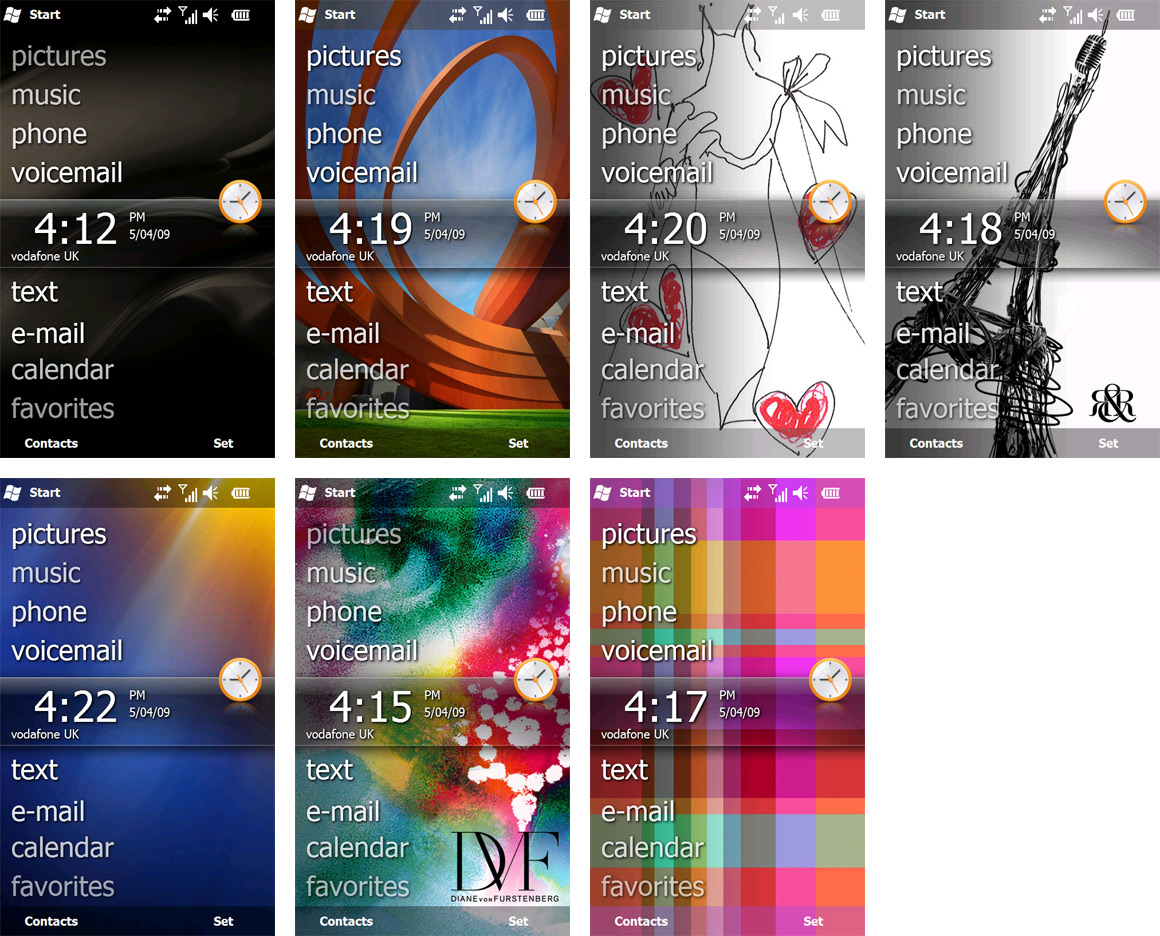
Isaac Misrahi是這七款主題的設計者(WM6.5 Themes):

邊個好看一點?我用了第二行第三個(wm65-themes-isaacmisrahi-purple),整體感覺不錯喔。

Firefox常常試用新的Addon,久而久之忘掉了那一些會更好用的,以下的是常用的同覺得好用的:

Firesizer
download statusbar
flashgot
ie tab
statusbarex
vista-aero
-------------------

大老闆的文章分享:海嘯下打工仔自保法 也是現今不錯的文章,看完也有一點啟示的。
(避免成為冗員 / 人才用腦子做事)

下刪xxx字...

職場上,一分耕耘一分收穫是天經地義,希望自覺還沒成為人才的你,今後會有一個明確的努力方向。企業人才不幸被裁是企業的損失,只要把企業人才的工作態度,投放在尋找更適合的工作上,成功是指日可待的。

文章出處:信報

Friday, December 26, 2008

我的外置HD盒用FireWire(IEEE1394)燒毀了

今晚整理電腦資料時想試用那個用了兩年的HD盒,以前只會用USB來處理資料,速度故然不及IEEE1394快,另外每次不可以超過4GB資料。今晚一連接FireWire時個盒光接線位附近很光,心想"不是嗎"之後臭味隨之發出,二話不說拔掉接線,拆開看見有一顆東西焦了。因何事這段子時間事事不如意,真的有點不開心......

Tuesday, December 16, 2008

一開始已使用Google Chrome 的功能:無痕模式

近幾天於公司上我開始習慣使用Google Chrome,
以往都要在 [工具] 功能表-->選取 [新增無痕式視窗。

我上回官方網站找到一個方法,一開始便可以使用無痕模式,方法如下:
開啟「Google Chrome」的捷徑,右鍵按內容,於目標的指令最後加上 --incognito,
例子:"x:\xxx\chrome.exe" --incognito,這樣如此一按即可開啟「Google 瀏覽器」的無痕模式。


PS:我發覺生活已與Google難分散,Google Chrome, E-mail, Calendar, Documents, Photos, Reader,map,每一天都與它們有一定的接觸。


Sunday, November 09, 2008

不想妳有事‧SUZUKI‧MSN 檔案傳輸之掃毒設定方程式

  今天終於整回電腦了,加了一個WD 640GB硬碟給自己,系統安裝上的問題也解決了(技術生疏了),又要幫哥電腦加 640GB硬碟及SATA卡。安裝了系統後設定MSN 的檔案傳輸掃毒也有少少忘掉了...
Antivir:
"C:\Program Files\Avira\AntiVir PersonalEdition Classic\avscan.exe" /GUIMODE=3 /PATH=%FILE%
以上的是找回GOOGLE自己的郵件,長長的一篇以前自己寫好也不知道想表達什麼,以前有好多"咩呢丫"等等字眼,另外我安裝的是不是新版本的關係,多了"Avira"的檔案夾,忘了忘了也吧。


我希望恩無事,希望今天發生的事宜只得一次,因為妳出事我會擔心,我不知道這樣說才是最好,我知道現家我可以做的會做,我知道上面那一位會聽到妳我的聲音。

-恩-

Sunday, October 05, 2008

要使用 UPnP的設定

今天有時間把電腦再整理,發覺下載速度不及以往之外還多了許多問題,在電腦內找回許多文章(包括了筆記)有時間也再整合,更新了SP3後要再開啟以下服務來使用 UPnP功能。

XP 必須開啟以下兩個服務:
Universal Plug and Play
SSDP Discovery Service

參考文章:
Windows XP Service Pack 2 中的 Windows 防火牆對 UPnP 架構造成的影響
http://support.microsoft.com/kb/886257/zh-tw

開啟回愎了以往速度,但亦要再優化電腦,找了數套軟件更新及用軟件找了許多重覆的檔案。

Saturday, March 22, 2008

耶穌受難節翌日‧休閒的假期‧Bon Jovi - Hallelujah (Live Stripped)

  今天是耶穌受難節翌日,是我踏進這次假期旅程的第二天,昨天選擇了自然醒來的方式,只是執整過期雜誌及整理信函,雖說得兩件工作但因過期的電腦雜誌較多,每本也看了一次把有用的資料剪下來,時間也相對較長。而今天節目比昨天更精彩,首先把五層鋼櫃的書籍再分類,因為第二層的小說類滿滿再放不入一本書,而第一層的電腦書籍、旅遊書籍、健身及心靈的書籍分開,第四層的雜誌架減少及把過期的資料棄掉,把第五層的一個個大小不一的膠箱放置於工具櫃使用,重新使用第五層善用空間。下午時候去了君家整手提電腦,時間過得很快。晚上聽903卓韻芝 Alabama聽到以下這一首歌,心中不其然記得每一句,購物後回家後上網找尋這一首的LIVE版本,在這要多謝君的幫助,因為我只記得英文發音(那些LA LA DO DO AI),或許以前是聽過另一位美國歌手唱的,所以感覺好熟悉的樣子。


是日精選物品:


雖然不是很名貴的東西,但對我來說也不錯。

(三言二語說不夠,但願多一點時間,雖然我不是完美,只是發自內心的,也希望妳會聽到。)

Saturday, December 08, 2007

超Easy! 把MSN顯示暱稱字級放大

使用MSN的時候,發現聯絡人對話視窗裡顯示名稱的字體,都比自己的放大許多?他們是怎麼辦到的?
其實很簡單,不必裝載任何軟體,只要將『๑』與『ஃ』將要放大的字串「包」起來就可以了。
首先,開啟MSN主視窗,在使用者名稱顯示欄位上點下滑鼠左鍵,接著在下拉選單選擇「選項」。

然後在要放大的字串前貼上『๑』,如此一來在『๑』之後的字串就通通都會被放大。再貼上『ஃ』,就會讓『๑』之後、『ஃ』之前的字串被放大而已。

修改後的暱稱就會如下圖般被放大一倍。

資料出處:【數位資訊】

Wednesday, October 24, 2007

ASUS Eee PC

最近愛上的手提電腦,1KG重(約2.2磅),4GB價錢只需要約$3000,十分便宜好玩。


Specification

Model Name Eee PC 8G Eee PC 4G Eee PC 4G Surf Eee PC 2G Surf
Display 7" 7" 7" 7"
Intel CPU & Chipset V V V V
Operating System Linux
Windows XP compatible
Linux
Windows XP compatible
Linux
Windows XP compatible
Linux
Windows XP compatible
Ethernet Communication V V V V
WLAN V V V V
Memory 1G (DDR2) 512 MB (DDR2) 512 MB (DDR2) 256 MB (DDR2)
S.S.D. Storage (Solid-State Disk) 8G 4G 4G 2G
Camera V V - -
Audio Hi-Definition audio
Stereo speaker
Microphone
Hi-Definition audio
Stereo speaker
Microphone
Hi-Definition audio
Stereo speaker
Microphone
Hi-Definition audio
Stereo speaker
Microphone
Battery 4 Cells: 5200 mAh, 3.5hrs* 4 Cells: 5200 mAh, 3.5hrs* 4 Cells: 4400 mAh,2.8hrs* 4 Cells: 4400 mAh,2.8hrs*
Weight 0.92 kg 0.92 kg 0.92 kg 0.92 kg
Launch Date End of November 10/16 Global Launch Mid of November End of November
* Specificatioin changes are subject to different models
* Actual battery life will depend on actual operations and other settings.
* Product contains software under GPL license agreement

網址:http://eeepc.asus.com/en/product.htm

Sunday, April 15, 2007

升級Buffalo Router WHR-G54 - DD-WRT - 第一回

  今天先有時間整理下由前清明節期間的文章,把家中的Router-Buffalo WHR-G54升級firmware為DD-WRT 而製作的文章。我睇返之前我都有好多章電腦文章未打完,好多份文章都係得七八成,今次這一章是我更新完個blog後第一份使用"標籤"功能的文章,其後我有時間一定放回舊有及新增的文章。
----------------------------------------------------------------------------------------------------

  對上一個Router(pci牌,當時不懂得購買及它有中文介紹(都係個句-懶人))服務了我家庭近兩年時間,由於身體不斷變差不得不購入新Router,而ROUTER-Buffalo WHR-G54代替它的位置,但經過我多次更新firmware後都未滿意其表現,它經歷過由"香港心(中文介面)"變成"英國心(英文介面)"之後亦變成"日本心(日文介面)",每一次更新雖然都會得到少少新功能,但wireless功能不知道是否家中的電器用品太多or其他問題,每次用wifi速度好比較慢,那時(2006年6月)於網上找尋文章時無意地找到"如何更新自己的Router"(事實上我都忘記了那份文章叫什麼名)只記得草草地介紹了DD-WRT功能,那時我亦想更新自己個Router,但找不到什麼借口去行動。
  到了2007年4月份的清明節我開始更新自己個Router,一來阿哥唔想成日都上不到網站,二來成日都要restar個Router好煩惱。我上網去DD-WRT官方網站找尋相關資料,細心一睇其功能真是十分強勁,要把Router更新firmware為DD-WRT,可以先睇WRT Wiki - Installation篇,而DD-WRT的firmware可以去Download頁面。事實上DD-WRT的firmware有五個版本(Micro、Mini、Standard、VOIP、VPN),我選擇的是 standard的v23 sp2,而其他版本功能上差異少少(各版本資料)

開始這一段奇妙旅程:
01. 先下載DD-WRT firmware
02. 把Router回復至原廠設定
  02.1. 去到Router的web介面回復至原廠設定
  02.2. Router接上電源的後用尖尖的東西(eg:眉夾)按背面底的INIT至少30秒後拔掉電源線
03. 用LAN線連接電腦和自己Router的LAN位
04. 去到自己的電腦->控制台-->網路連線--->選擇上網的線路,把Internet Protocol(TCP/IP)的IP設成 192.168.11.2,另外Subnet mask設成255.255.255.0.(可參考官方文章及圖片)
05. 開始->執行-->"cmd"-->按Enter鍵
06. 先睇睇自己把下載的bin檔放哪裡而改變路徑,假如放桌面的話:cd "x:\Documents and Settings\All Users\Desktop (x代表存放的硬碟位置)
07. 打入tftp -i 192.168.11.1 PUT (下載檔案的名字)(eg: tftp -i 192.168.11.1 PUT dd-wrt.v23_generic.bin ((((但唔好按Enter鍵)))
因為更新Buffalo有幾種方法,而我用的方法比較危險(怕要買一個新的Router回來)
08. 先把電源接上Router後按住INIT,看到面版DIAG紅燈開始閃的時候按Enter並且馬上放鬆INIT鍵,失敗的話個....dos窗介面(即係打個段"tftp -i 192.168.11.1 PUT ......")會出"timed outs",需要重複07.同08.,成功的話個....dos窗介面會出類似 Transfer successful: 3502080 bytes in 24 seconds, 463752 bytes/s (係我個router問題or條lan線問題呢?我見其他朋友不用24 seconds,都係5 seconds左右,奇怪??????)
09. 更新firmware成功後Router會自己restar,如果自己真係不放心的話,等三...五分鐘左右把電源重插(即係cut電再比返電個router)
10. 係Firefox or IE介面按http://192.168.1.1後按enter鍵,使用者名稱: root 密碼 :admin(基本設定的,登入後可更改)

奇妙旅程-完-

  更新firmware做DD-WRT上網速度十分之好,WIFI的接收率亦增強不少,原本有好多設定係Buffalo的firmware底下隱藏了,現家把真正的功能、實力發揮出來(勁似武俠小說的主角找到曠世武功一樣 - COOL!!!)現家唔洗換Router又可以儲多一些錢又可以學到新知識,都幾好架。
Related Posts with Thumbnails